
Hakinet là nền tảng học tập trực tuyến được nhiều học sinh và phụ huynh lựa chọn. Nếu bạn chưa biết cách tạo tài khoản, bài viết Hướng dẫn Đăng ký tài khoản Hakinet Chi Tiết Từ A-Z Cho Người Mới sẽ giúp bạn thực hiện từng bước đơn giản, nhanh chóng và chính xác.
Hakinet là nền tảng học tập trực tuyến được nhiều học sinh và phụ huynh lựa chọn hiện nay. Tuy nhiên, nhiều người mới bắt đầu vẫn gặp khó khăn khi tạo tài khoản lần đầu. Trong bài viết này, chúng tôi sẽ hướng dẫn đăng ký tài khoản Hakinet chi tiết từ A-Z, giúp bạn thực hiện từng bước đơn giản, nhanh chóng và chính xác nhất nhé.

1. Hakinet là gì?
Hakinet là giải pháp hỗ trợ phụ huynh xây dựng môi trường sử dụng Internet an toàn và phù hợp hơn cho trẻ. Thông qua Hakinet, bố mẹ có thể chủ động đồng hành cùng con trong quá trình sử dụng các thiết bị công nghệ, từ đó giúp trẻ hình thành thói quen sử dụng Internet khoa học và an toàn.
Nếu đây là lần đầu bạn tìm hiểu về Hakinet, trước khi đăng ký tài khoản, phụ huynh nên nắm rõ Hakinet hoạt động như thế nào, có những tính năng nổi bật nào và cách sử dụng ra sao. BMyC đã tổng hợp đầy đủ những thông tin cần biết trong bài viết “Hakinet là gì? Giải pháp giúp bố mẹ bảo vệ con trước các nguy cơ trên mạng ”.
👉 Phụ huynh có thể tham khảo bài viết chi tiết về Hakinet là gì? để hiểu rõ hơn về nền tảng trước khi bắt đầu đăng ký tài khoản.
Sau khi đã nắm được những thông tin cơ bản, hãy cùng BMyC thực hiện Hướng dẫn Đăng ký tài khoản Hakinet theo từng bước dưới đây để quá trình đăng ký diễn ra nhanh chóng và thuận tiện nhất.
🎯 Bắt đầu xây dựng nền tảng tiếng Anh vững chắc cho con ngay bây giờ!
Cùng BMyC đồng hành, giúp con vững vàng bước tiếp.
2. Hướng dẫn đăng ký tài khoản Hakinet chi tiết từng bước
Đăng ký tài khoản Hakinet không quá phức tạp. Bố mẹ chỉ cần chuẩn bị điện thoại của mình và thực hiện lần lượt theo các bước dưới đây. Bài hướng dẫn sẽ đi từ cài đặt ứng dụng Hakinet Parents, tạo tài khoản, xác thực OTP, đặt mã PIN đến thêm thiết bị của con.
Bước 1: Cài ứng dụng Hakinet Parents
Trước tiên, bố mẹ cần cài ứng dụng Hakinet Parents trên điện thoại hoặc máy tính bảng của mình.
- Điện thoại Android: Mở Google Play, tìm kiếm từ khóa “Hakinet”, sau đó chọn ứng dụng Hakinet Parents và tiến hành cài đặt.
- iPhone/iPad: Mở App Store, tìm kiếm “Hakinet”, chọn Hakinet Parents và tải ứng dụng về thiết bị.
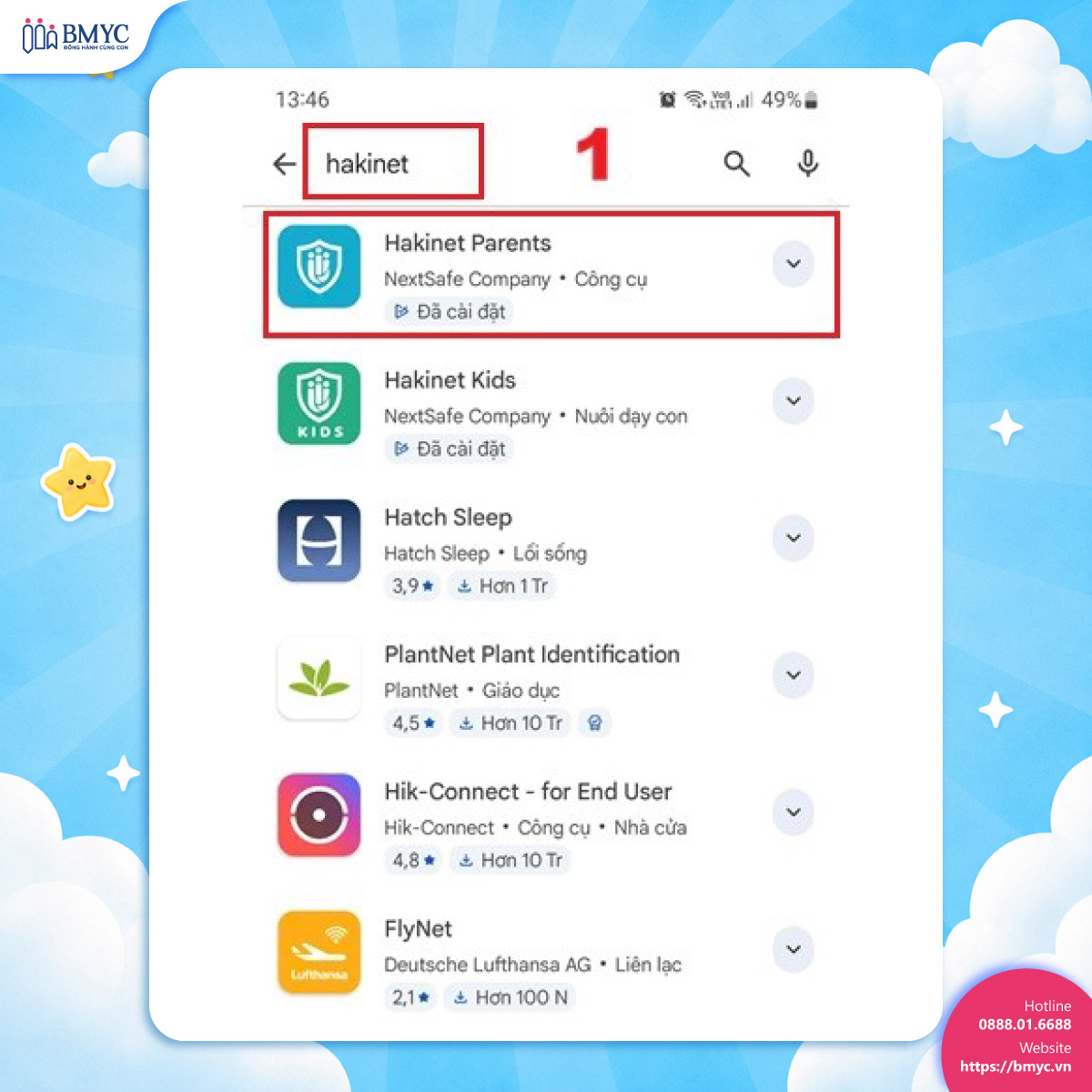
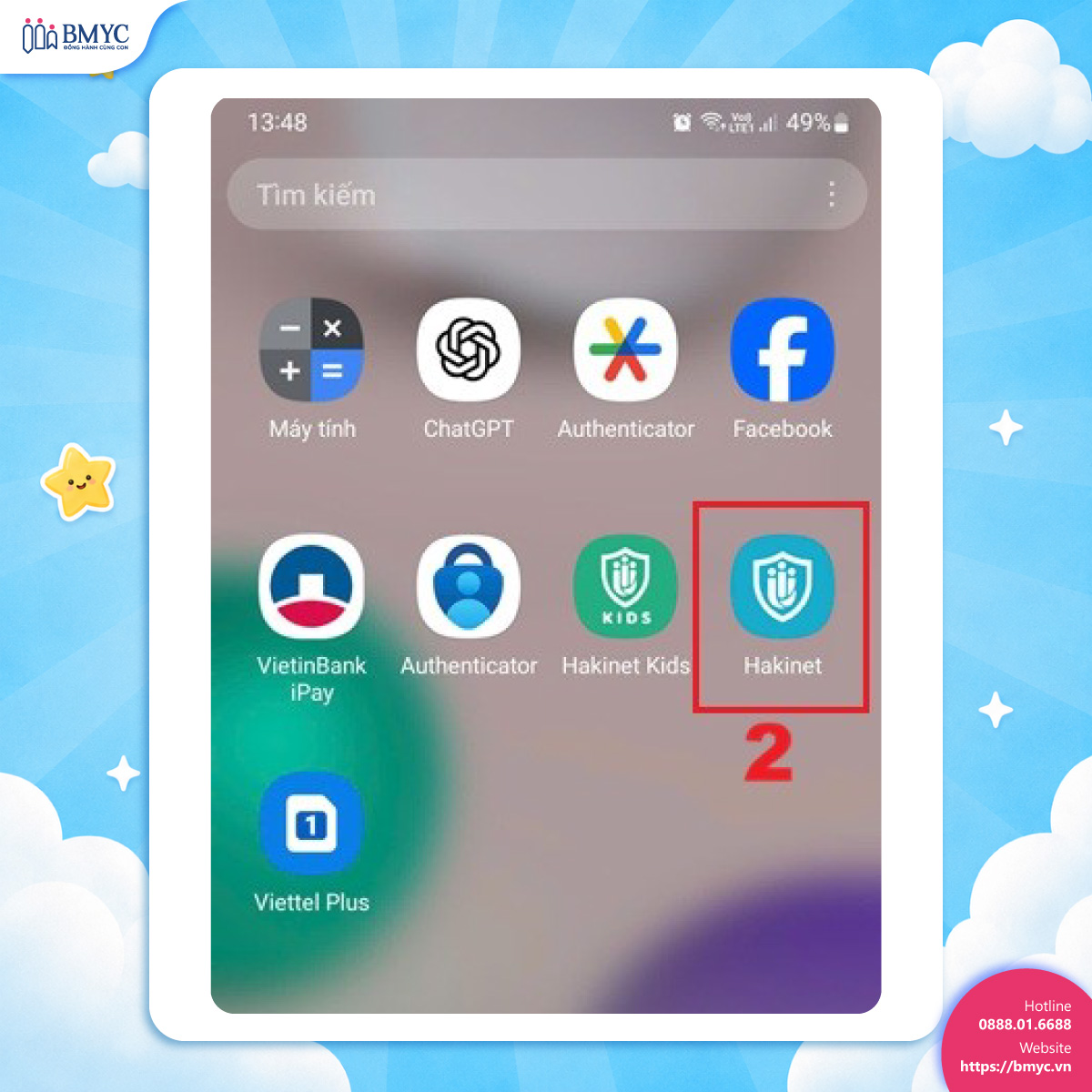
Sau khi cài đặt thành công, bố mẹ mở ứng dụng để bắt đầu đăng nhập hoặc đăng ký tài khoản Hakinet.
Bước 2: Đăng nhập hoặc đăng ký tài khoản Hakinet
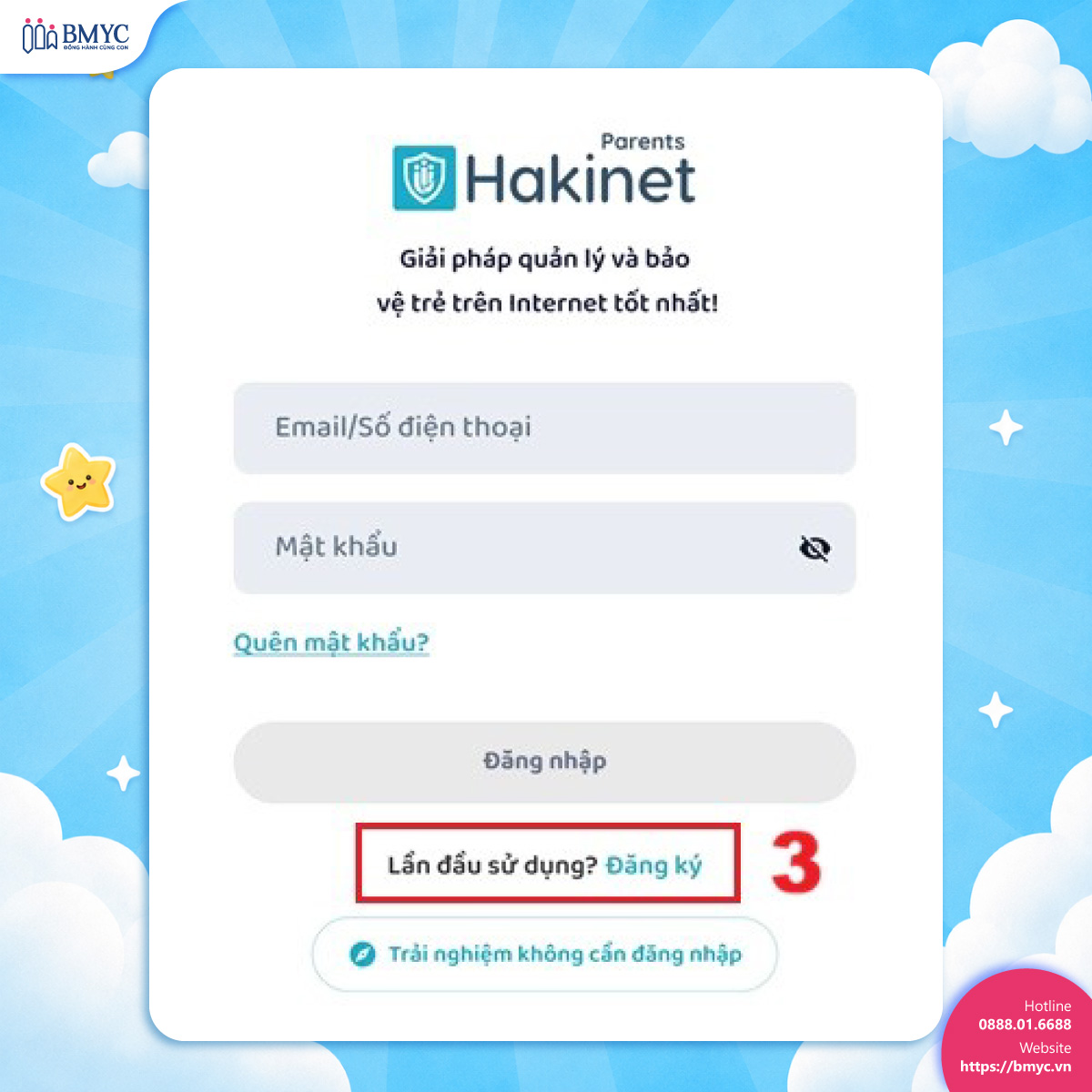
Mở ứng dụng Hakinet Parents trên thiết bị của bố mẹ. Tại màn hình đăng nhập, bạn sẽ có hai lựa chọn:
- Đã có tài khoản Hakinet: Nhập số điện thoại và mật khẩu đã đăng ký, sau đó nhấn “Đăng nhập”.
- Chưa có tài khoản Hakinet: Nhấn “Đăng ký” để tạo tài khoản mới.
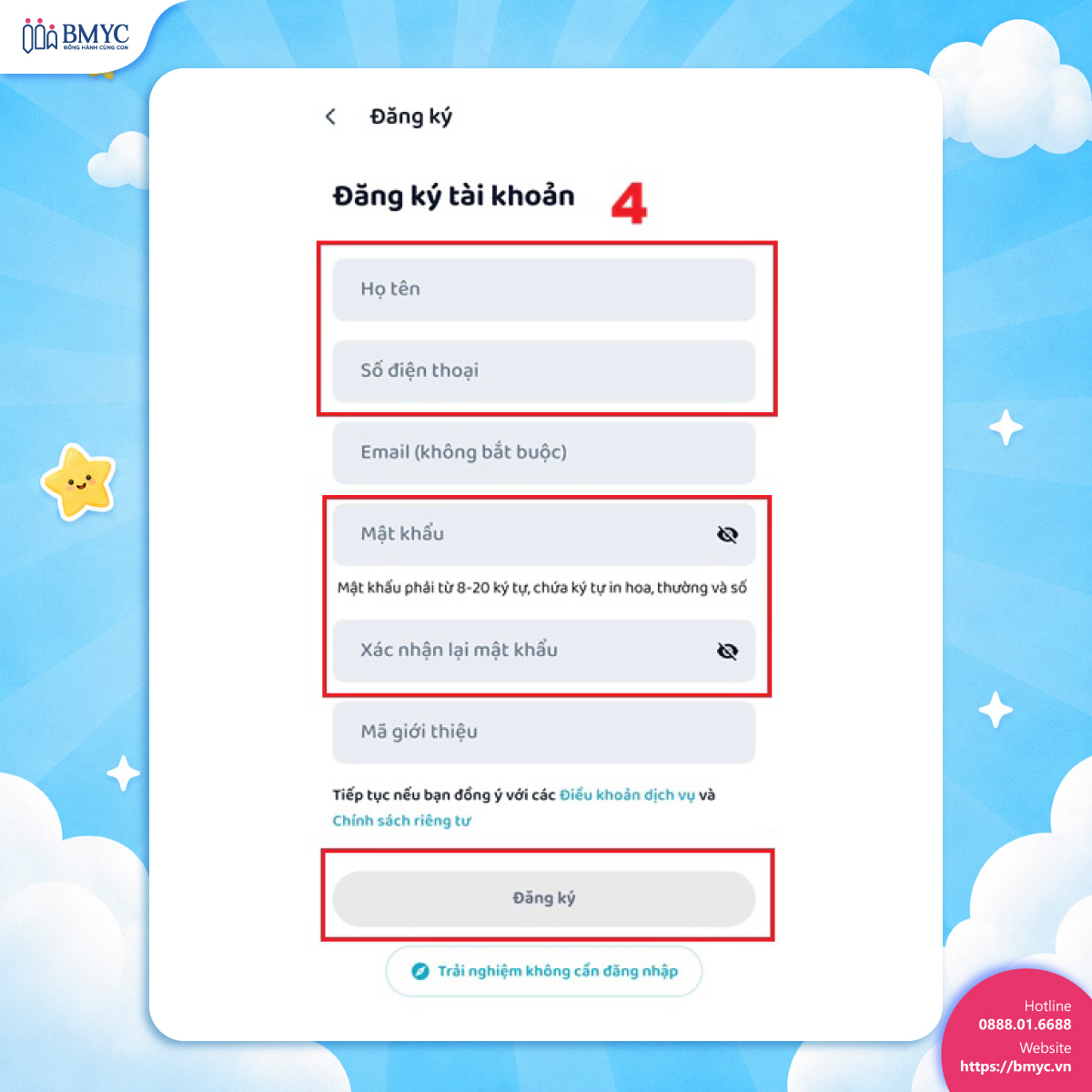
Điền thông tin đăng ký
Khi chọn đăng ký, bố mẹ cần nhập các thông tin theo yêu cầu, gồm:
- Họ tên
- Số điện thoại
- Mật khẩu
- Xác nhận lại mật khẩu
- Mã giới thiệu (nếu có)
Sau khi kiểm tra lại thông tin, nhấn “Đăng ký” để tiếp tục.
Xác thực tài khoản bằng mã OTP
Sau khi gửi thông tin đăng ký, Hakinet sẽ gửi mã OTP gồm 6 chữ số đến Zalo hoặc qua SMS nếu số điện thoại đăng ký không sử dụng Zalo.
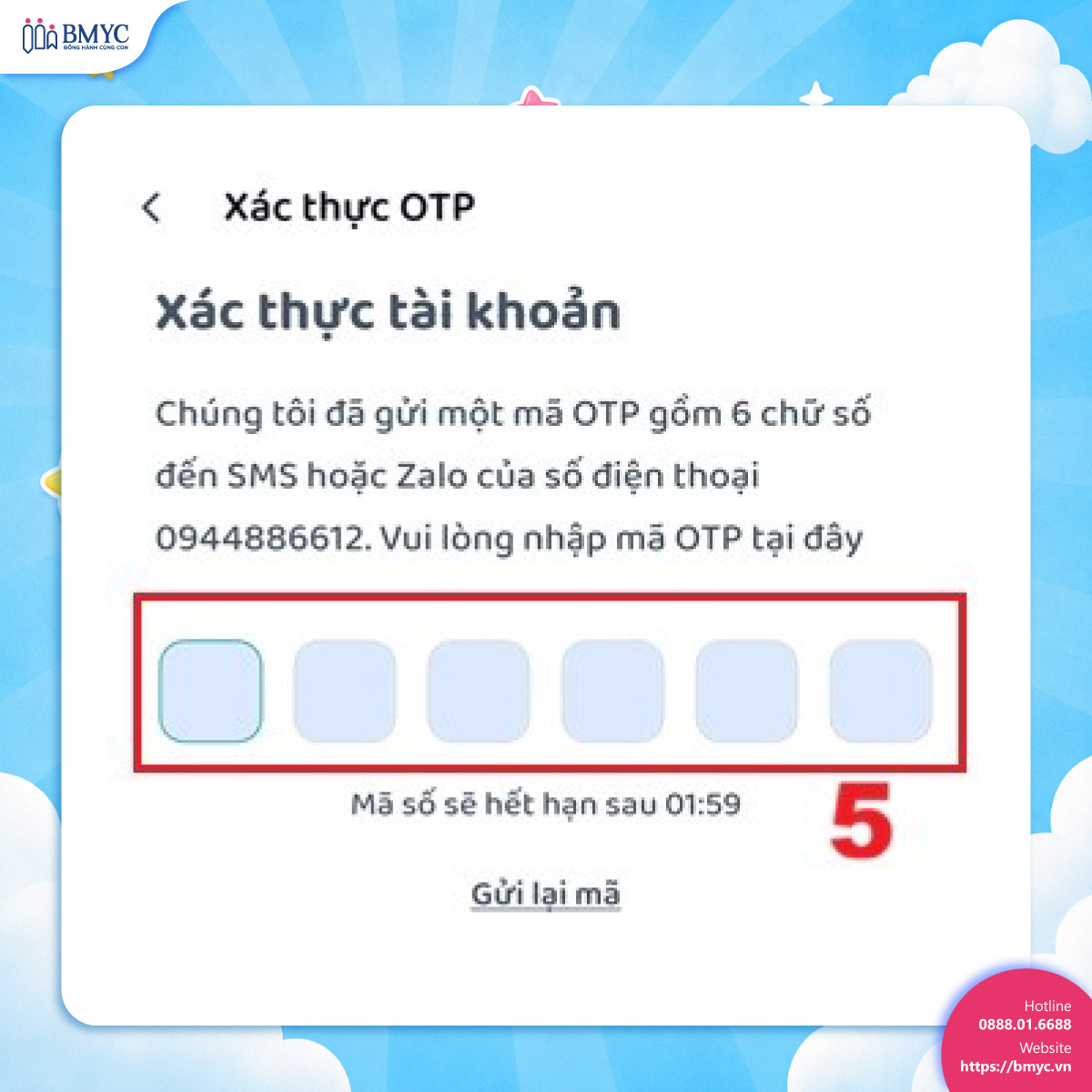
Bố mẹ nhập chính xác mã OTP được gửi đến điện thoại. Nếu mã xác thực hợp lệ, hệ thống sẽ chuyển sang bước tiếp theo.
Lưu ý: Hãy kiểm tra cả tin nhắn Zalo và SMS nếu chưa nhận được mã OTP. Khi nhập mã, bố mẹ nên kiểm tra kỹ từng chữ số để tránh phải thực hiện xác thực lại.
Bước 3: Đặt mã PIN cho ứng dụng Hakinet Parents
Sau khi xác thực tài khoản thành công, bố mẹ sẽ được yêu cầu thiết lập mã PIN gồm 4 chữ số.
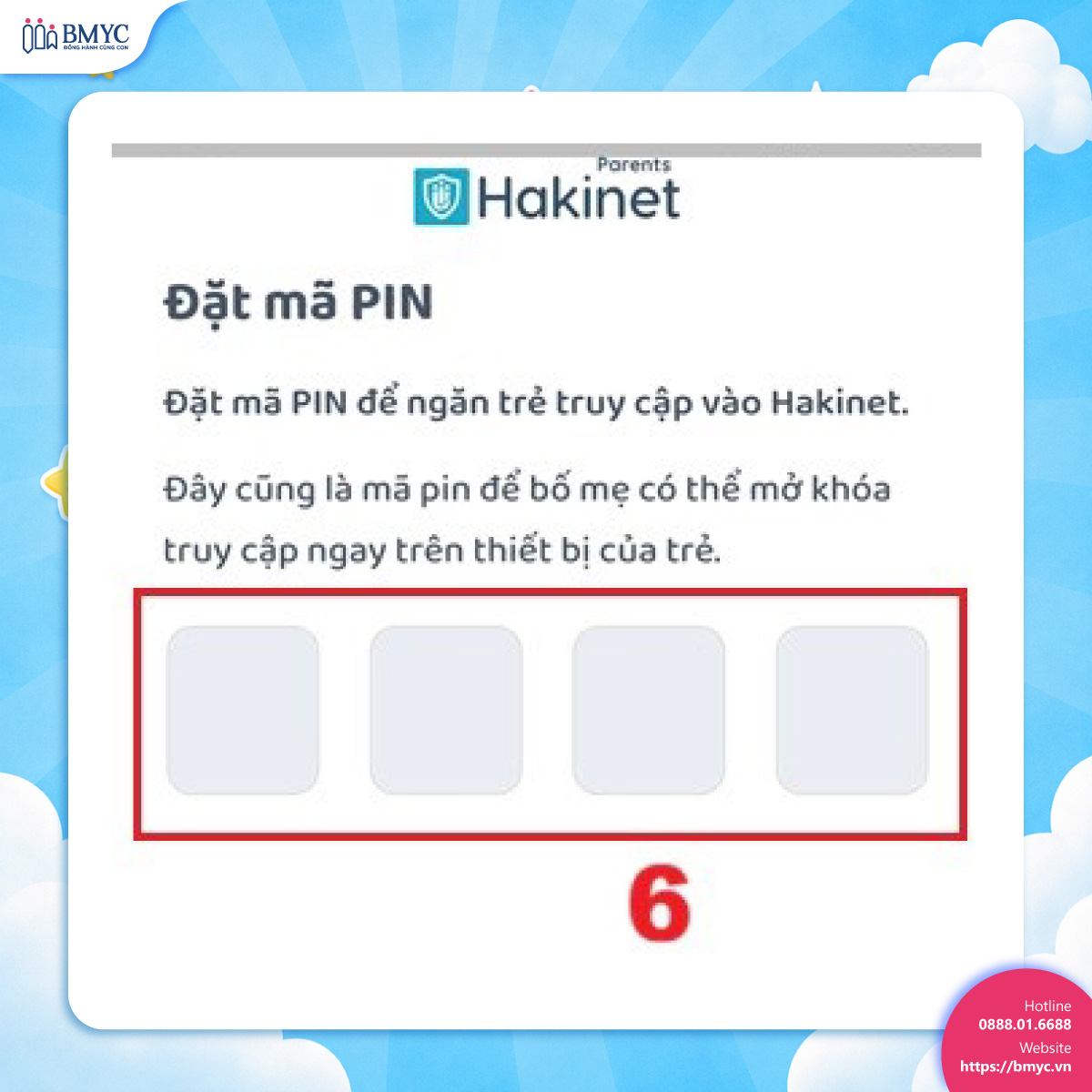
Mã PIN giúp bảo vệ ứng dụng Hakinet Parents, hạn chế việc trẻ tự ý truy cập vào ứng dụng của bố mẹ. Nhờ đó, mỗi lần mở ứng dụng, bố mẹ có thể sử dụng mã PIN thay vì phải nhập mật khẩu tài khoản dài và khó nhớ.
Bố mẹ nhập mã PIN gồm 4 chữ số, sau đó nhấn “Xác nhận” để hoàn tất.
Bước 4: Thêm thiết bị của con
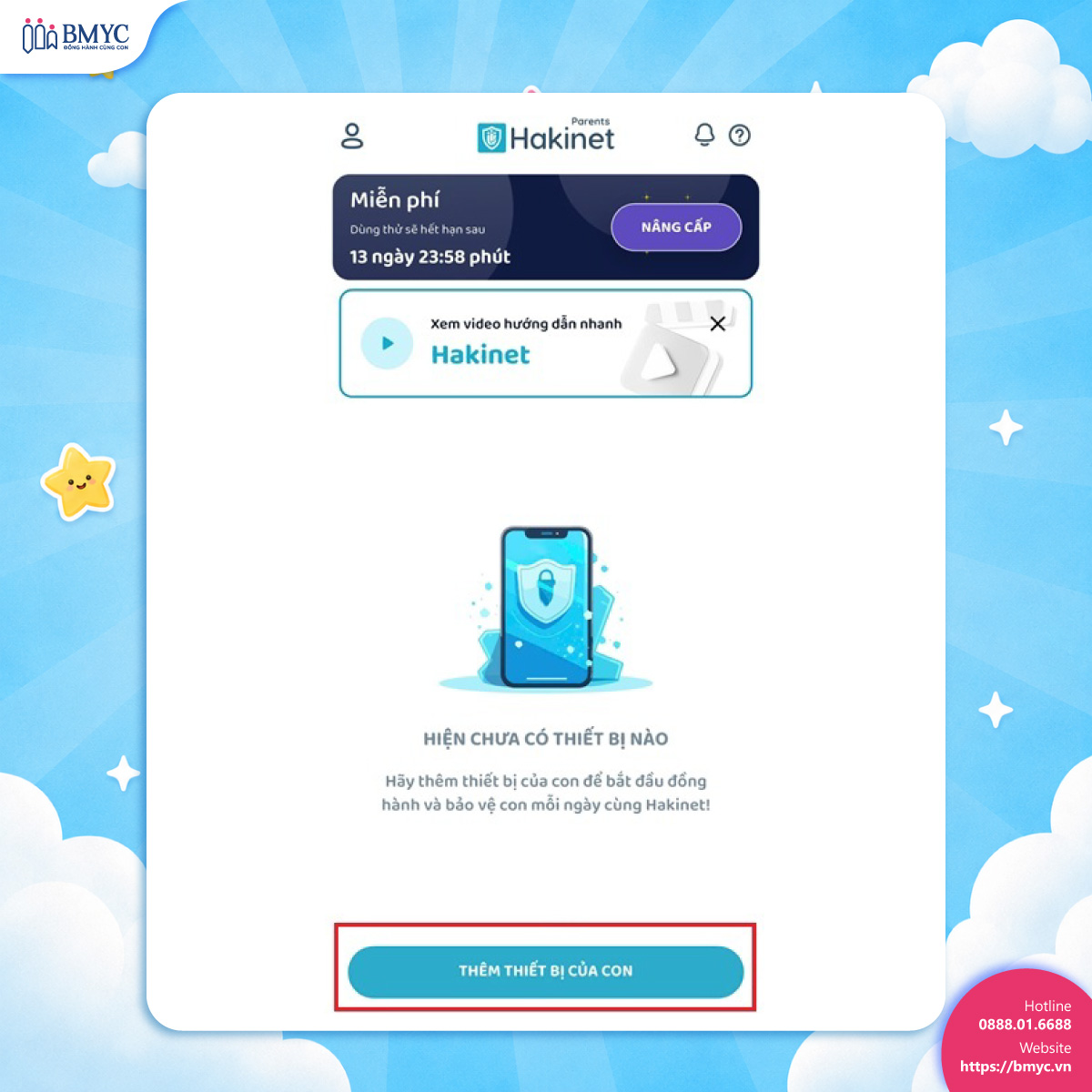
Sau khi hoàn tất đăng ký tài khoản và đặt mã PIN, bố mẹ có thể thêm thiết bị của con để bắt đầu quản lý và thiết lập môi trường sử dụng thiết bị phù hợp cho trẻ.
a. Nhấn “Thêm thiết bị của con”
Tại giao diện Hakinet Parents, chọn “Thêm thiết bị của con” để bắt đầu tạo hồ sơ và ghép nối thiết bị.
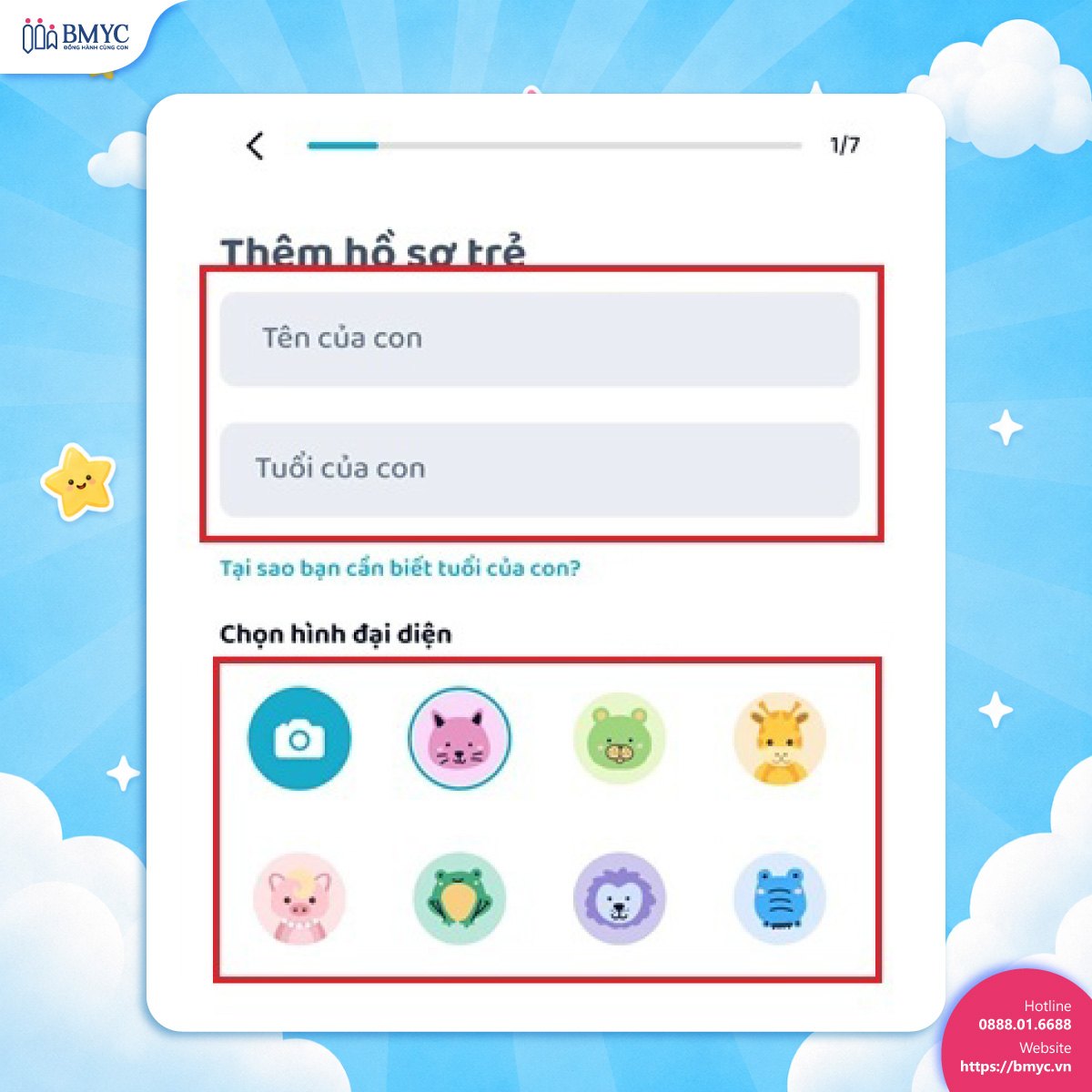
b. Điền thông tin của trẻ
Bố mẹ nhập các thông tin của con theo yêu cầu, bao gồm:
- Tên của con
- Tuổi của con
- Hình đại diện
Sau khi hoàn tất, nhấn “Tiếp theo”.
c. Chuẩn bị thiết bị của con
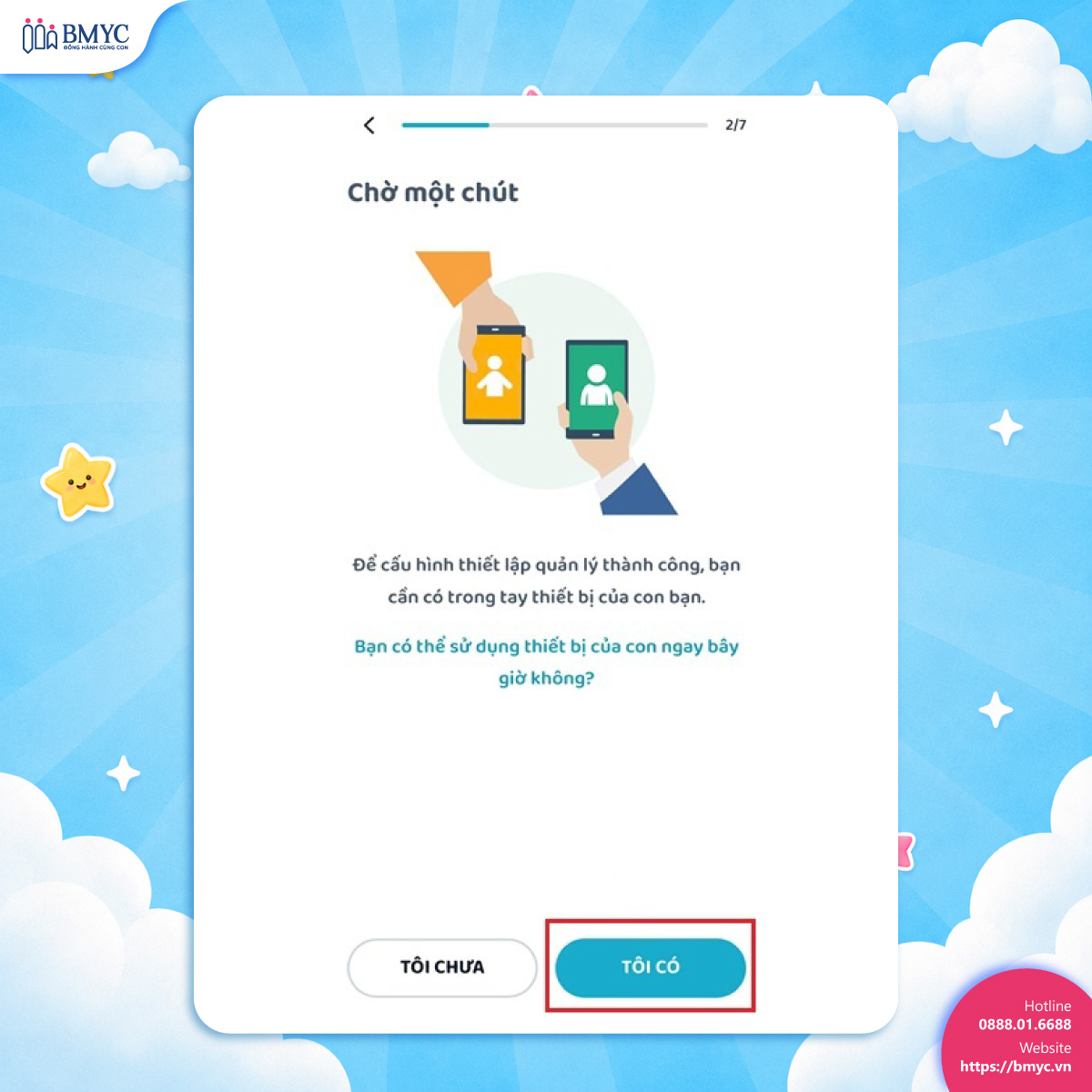
Hakinet sẽ hỏi bố mẹ đã có thiết bị của con để thực hiện ghép nối hay chưa.
- Nếu đang có thiết bị của con, chọn “Tôi có” để tiến hành ghép nối ngay.
- Nếu chưa có thiết bị của con, chọn “Tôi chưa”. Bố mẹ có thể thực hiện ghép nối vào thời điểm thuận tiện sau đó.
d. Tạo mã ghép nối cho thiết bị của con
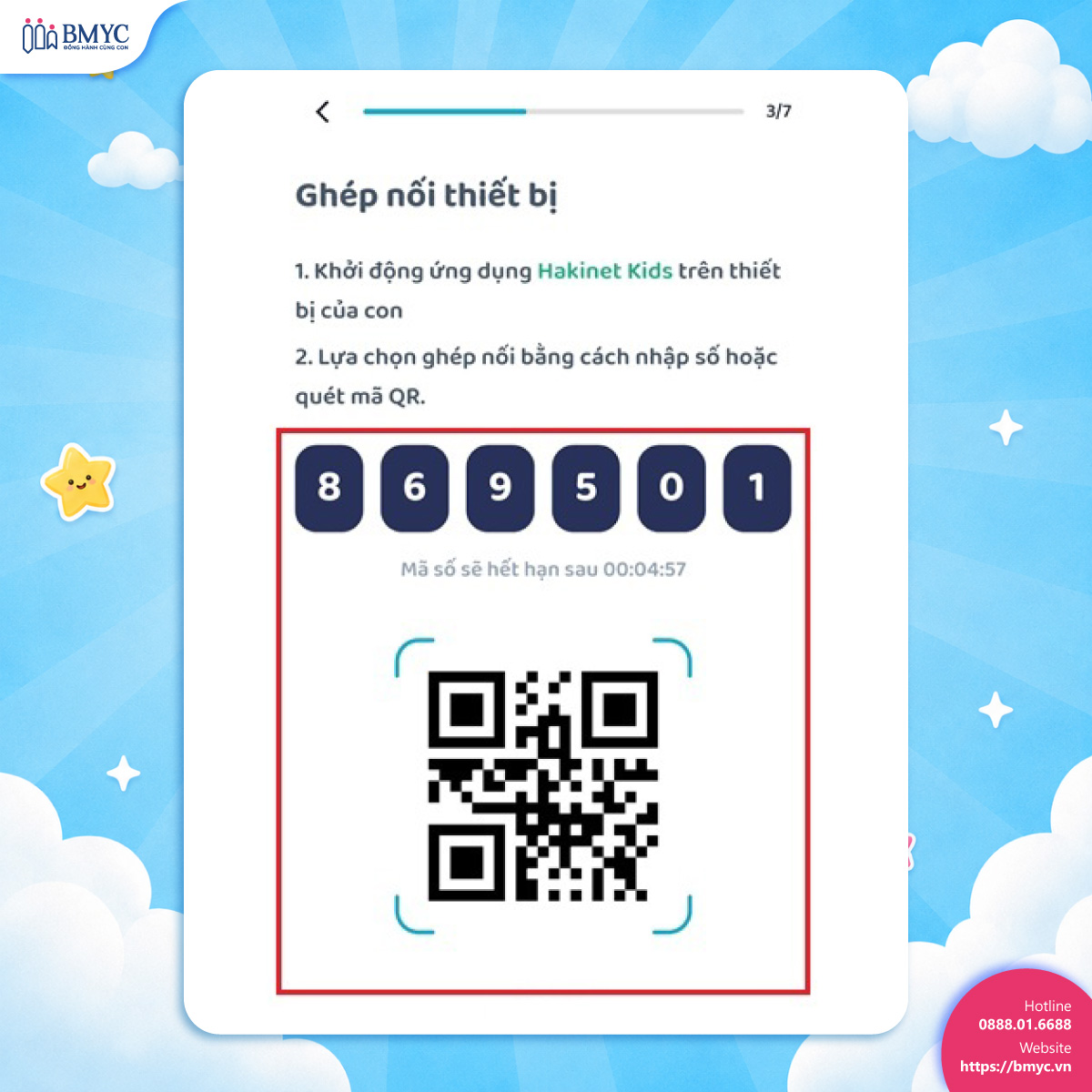
Sau khi tiếp tục, ứng dụng Hakinet Parents sẽ cung cấp mã ghép nối hoặc mã QR.
Bố mẹ cần cài đặt ứng dụng Hakinet Kids trên thiết bị của con, sau đó sử dụng mã ghép nối hoặc mã QR để kết nối thiết bị của trẻ với tài khoản Hakinet Parents.
e. Cài đặt Hakinet Kids trên thiết bị của con
Tùy vào thiết bị mà con đang sử dụng, bố mẹ thực hiện theo hướng dẫn tương ứng:
- iPhone/iPad: Tham khảo hướng dẫn cài đặt Hakinet Kids dành cho thiết bị iOS (TẠI ĐÂY).
- Điện thoại hoặc máy tính bảng Android: Thực hiện theo hướng dẫn cài Hakinet trên thiết bị Android. ( TẠI ĐÂY)
- Máy tính Windows: Tham khảo hướng dẫn cài đặt Hakinet dành cho máy tính Windows. (TẠI ĐÂY)
Sau khi cài đặt Hakinet Kids và hoàn tất ghép nối, thiết bị của con sẽ được liên kết với tài khoản Hakinet Parents của bố mẹ.
Như vậy, chỉ với vài bước đơn giản, bố mẹ đã có thể hoàn tất việc đăng ký tài khoản Hakinet và kết nối thiết bị của con. Hãy kiểm tra lại thông tin hồ sơ và thiết bị sau khi ghép nối để đảm bảo mọi thứ đã được thiết lập chính xác trước khi bắt đầu sử dụng.
Đừng để con bạn bỏ lỡ cơ hội giỏi tiếng Anh từ sớm! Tham gia ngay Group Bố Mẹ Yêu Con để được tư vấn phương pháp học tiếng Anh online cho bé phù hợp và xây dựng lộ trình học hiệu quả, giúp con tự tin chinh phục tương lai!
Xem thêm:
Hakinet là gì? Giải pháp giúp bố mẹ bảo vệ con trước các nguy cơ trên mạng