
Trong hành trình học tiếng Anh, việc ghi nhớ từ vựng, ý chính của bài nghe hay nội dung video thường gây khó khăn cho nhiều người học. Với NotebookLM – công cụ hỗ trợ học tập bằng AI, có thể tự động biến video YouTube thành bản đồ họa thông tin (Infographic) chỉ trong vài giây.
Bài viết này sẽ hướng dẫn bạn từng bước sử dụng NotebookLM để tạo infographic từ bất kỳ video tiếng Anh nào – đặc biệt phù hợp với học viên BMyC.
Hướng Dẫn Chi Tiết Tạo Infographic Tự Động Trong NotebookLM
1. NotebookLM là gì?
NotebookLM là công cụ AI của Google, cho phép bạn:
- Tải video YouTube, tài liệu PDF, bài viết vào một “notebook”
- Tự động trích transcript video
- Tóm tắt nội dung
- Tạo bản đồ tư duy, infographic, bài kiểm tra, bản trình bày…
Với người học tiếng Anh tại nhà, đây là công cụ thay thế giáo viên , giúp giải thích bài nghe rõ ràng và trực quan.
2. Tính năng Infographic Map dùng để làm gì?
Tính năng Infographic Map (Bản đồ họa thông tin) giúp người học:
- Nhìn thấy nội dung bài học dưới dạng hình ảnh trực quan
- Tóm tắt ý chính nhanh hơn
- Ghi nhớ từ vựng & chủ đề hiệu quả
- Học nghe – nói tiếng Anh dễ dàng hơn
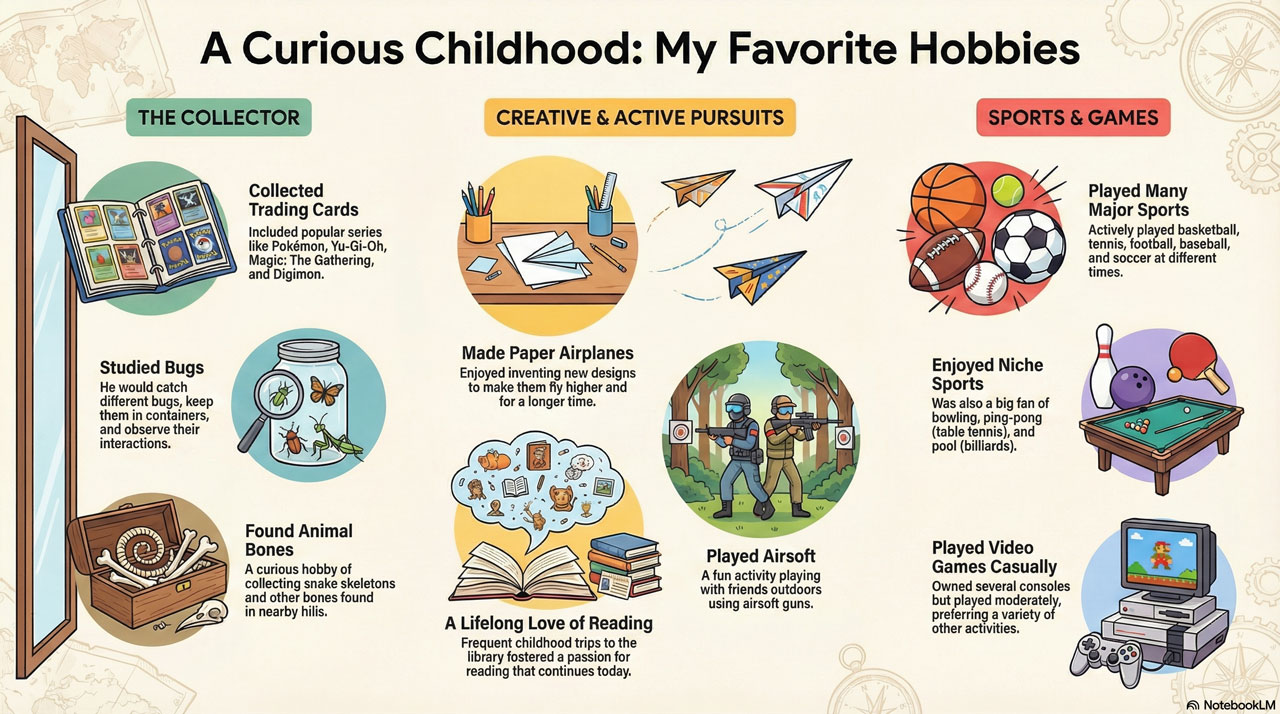
Ví dụ: Từ một video có nội dung “My Favorite Hobbies”, NotebookLM có thể tự tạo infographic gồm:
- Các sở thích thuở nhỏ
- Mô tả từng hoạt động
- Ý nghĩa hoặc cảm nhận người nói
3. Hướng dẫn chi tiết tạo Infographic tự động trong NotebookLM
Bước 1: Truy cập NotebookLM
Bạn truy cập: https://notebooklm.google → Đăng nhập bằng tài khoản Google.
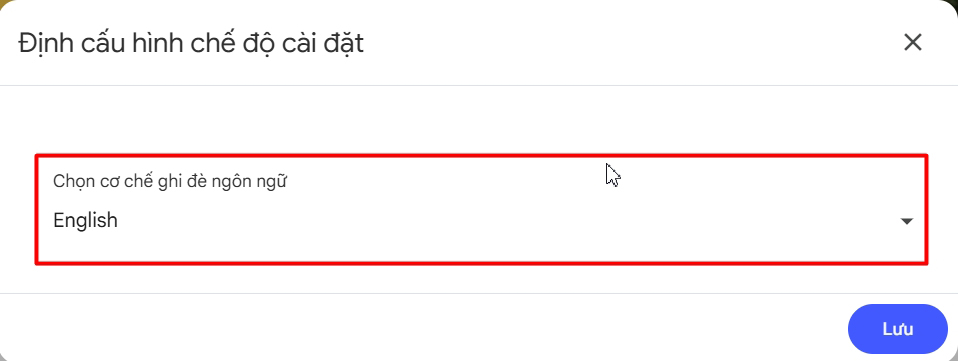
Lưu ý: Bạn cần cài đặt ngôn ngữ English để phân tích chính xác hơn
Để NotebookLM hiểu đúng nội dung video tiếng Anh và tạo infographic chuẩn, bạn nên thiết lập lại ngôn ngữ hệ thống:
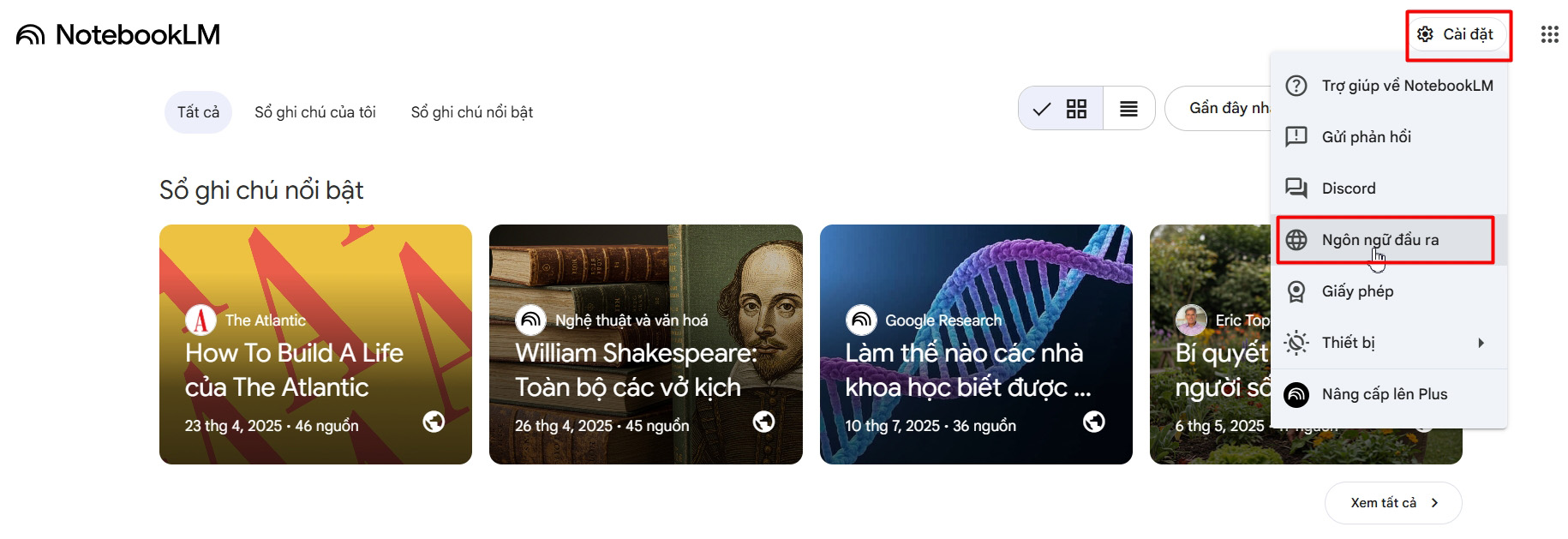
- Nhấn vào biểu tượng ⚙️ Settings ở góc trên bên phải giao diện NotebookLM.
- Trong mục Ngôn ngữ đầu ra chọn English
Bước 2: Tạo một notebook mới
Bấm “ Tạo mới (Tạo sổ ghi chú mới) ”.
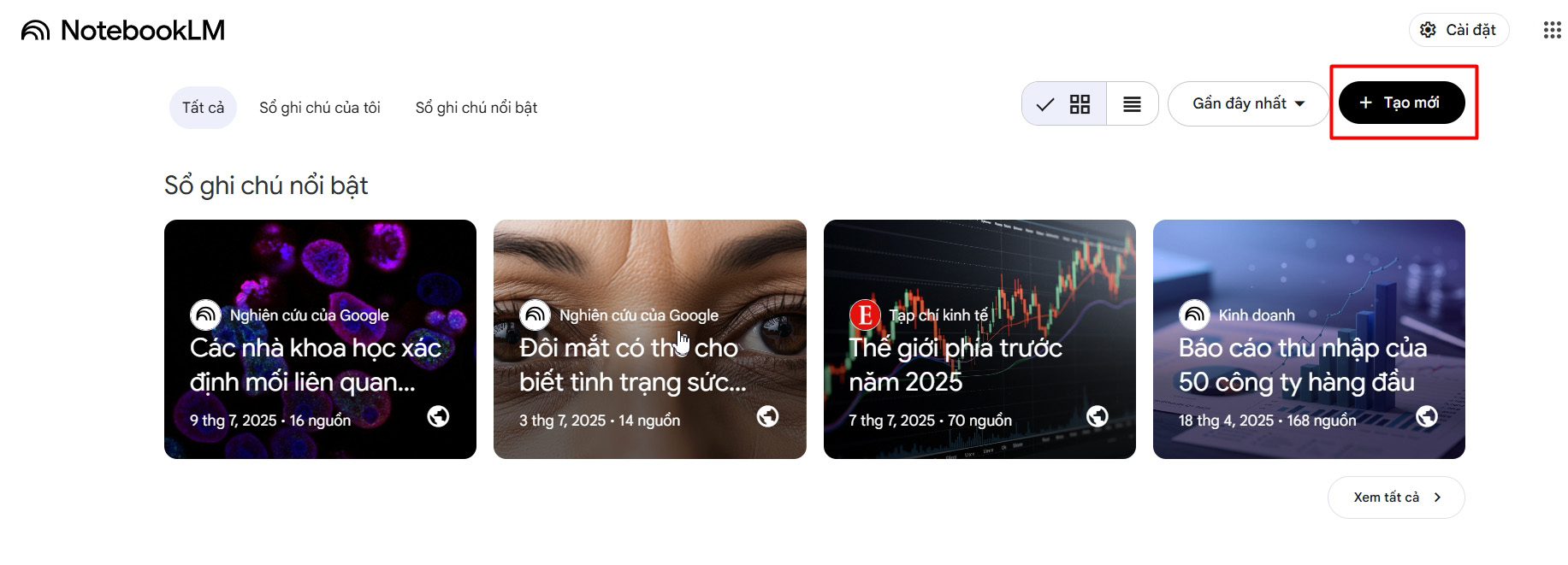
Tạo sổ ghi chú mới
Bước 3: Thêm nguồn video YouTube
Cửa sổ mới hiện ra → Chọn vào Youtube ở phần Liên kết → Dán link YouTube chứa video tiếng Anh mà bạn muốn học
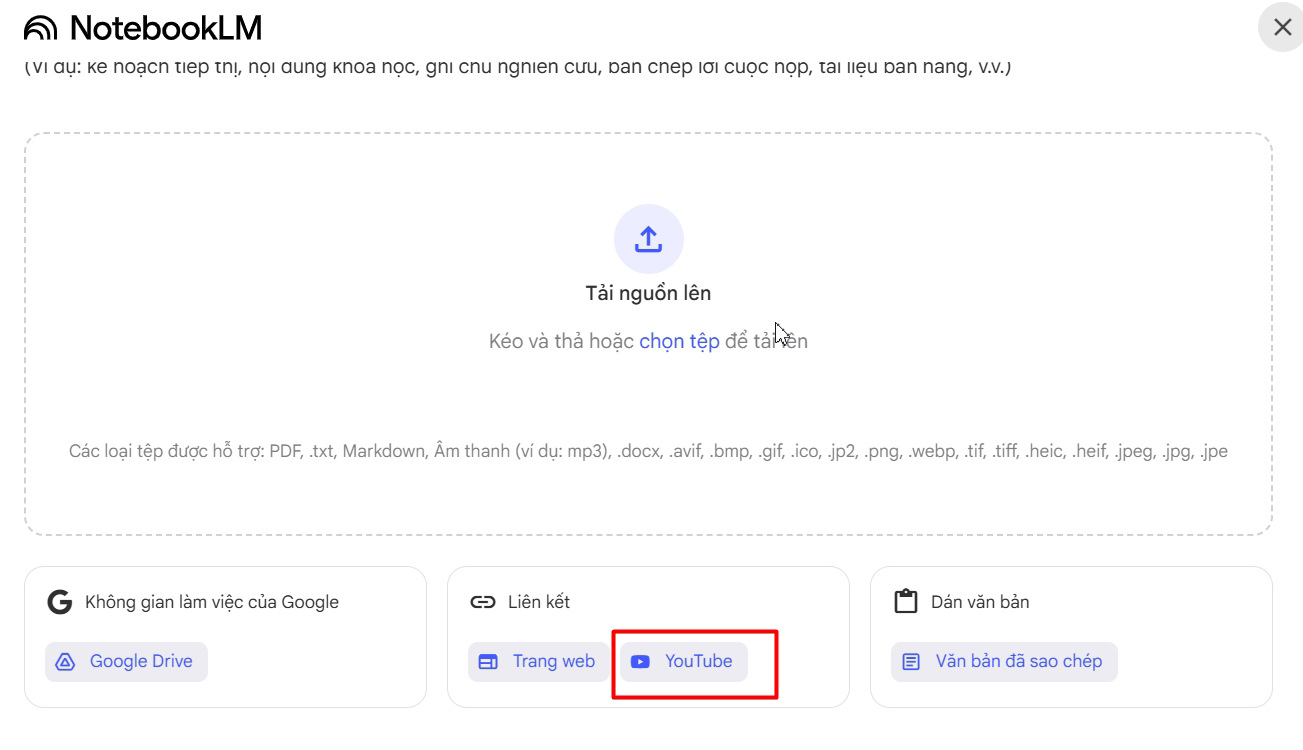
Chọn vào Youtube ở phần Liên kết
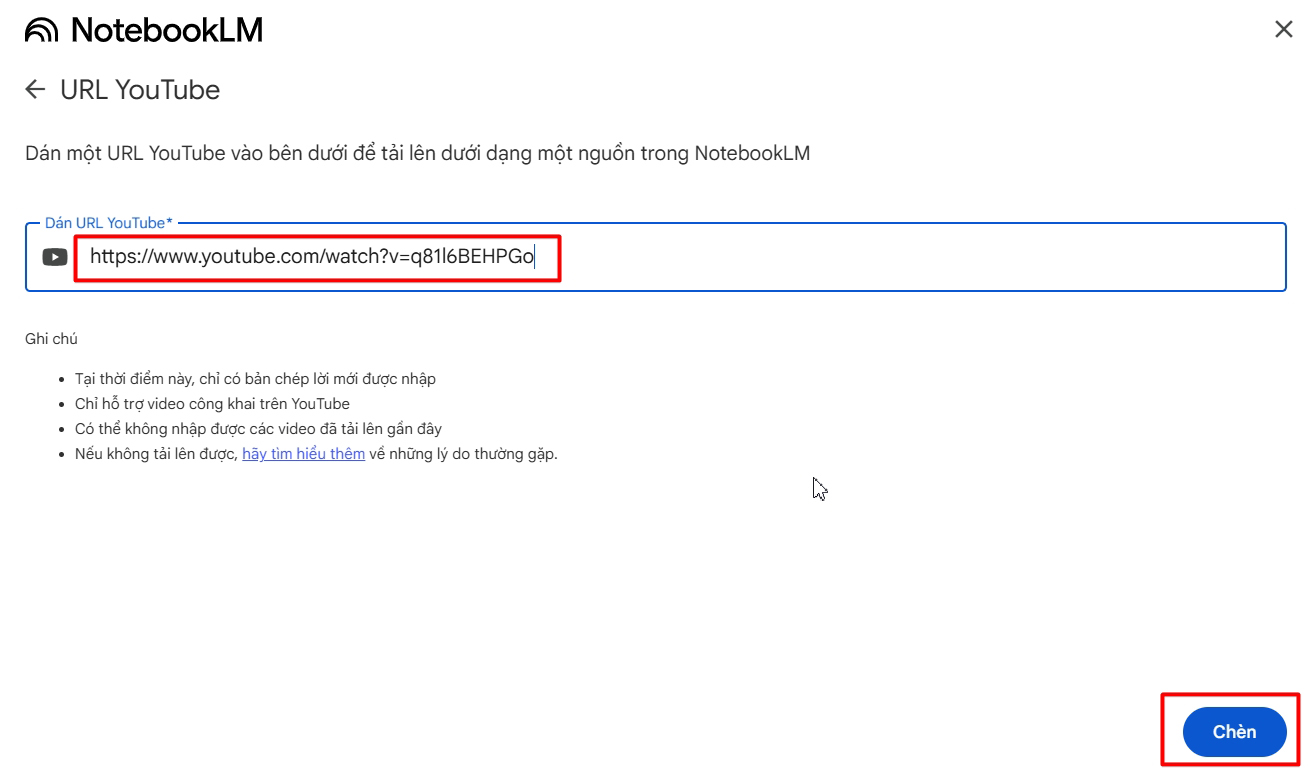
Dán link YouTube
NotebookLM sẽ:
- Tự động trích transcript
- Phân tích nội dung
- Tạo một trang chủ đề cho video
Bước 4: Mở Studio để tạo Infographic
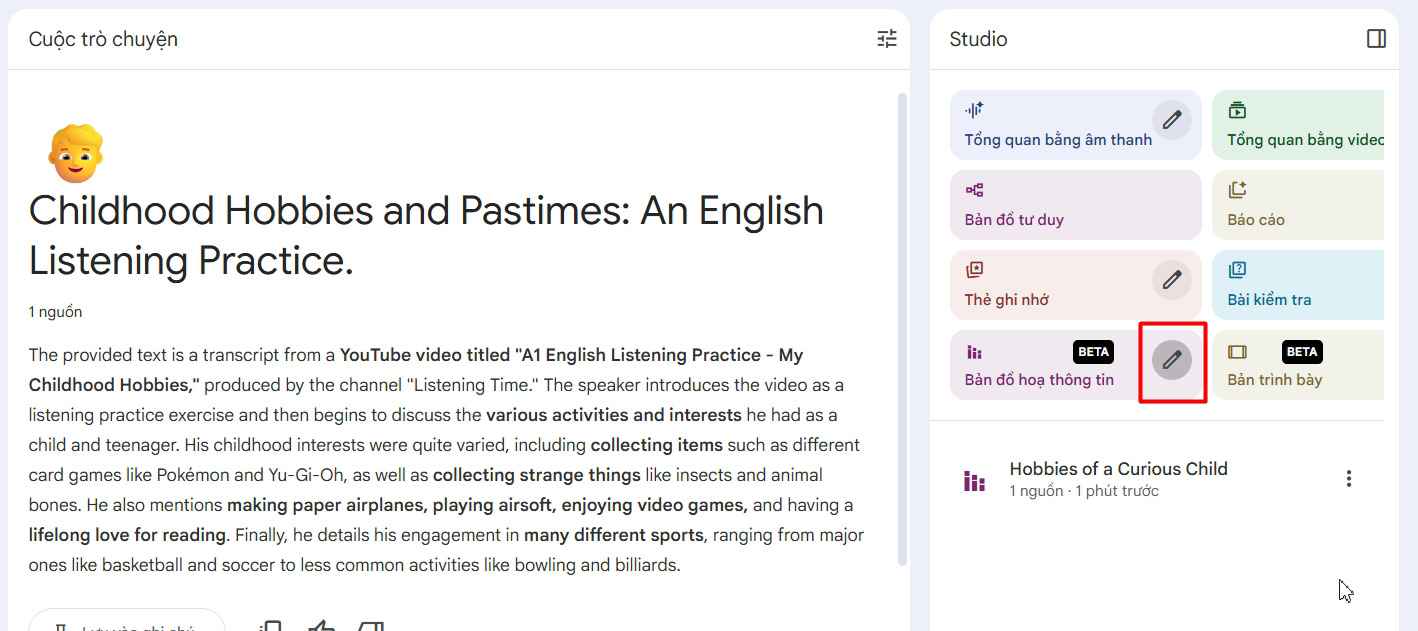
Ở thanh bên phải bạn sẽ thấy Studio → Click vào Bản đồ họa thông tin (Infographic Map – Beta)
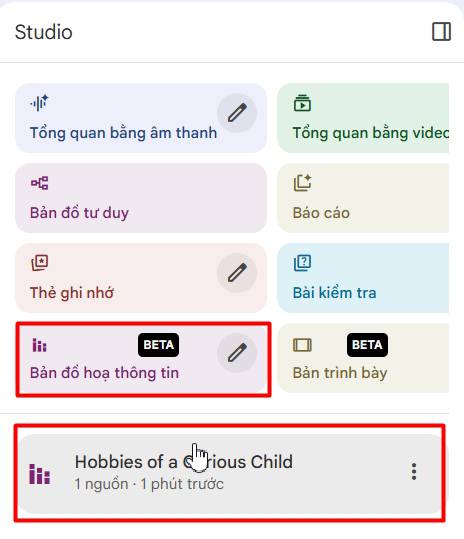
NotebookLM sẽ tự:
- Tóm tắt nội dung video
- Chia thành các chủ điểm
- Sắp xếp thành sơ đồ hình ảnh
Bạn có thể:
- Tải ảnh về
- Chèn vào tài liệu học tiếng Anh
- Dùng để ôn tập khi luyện nghe
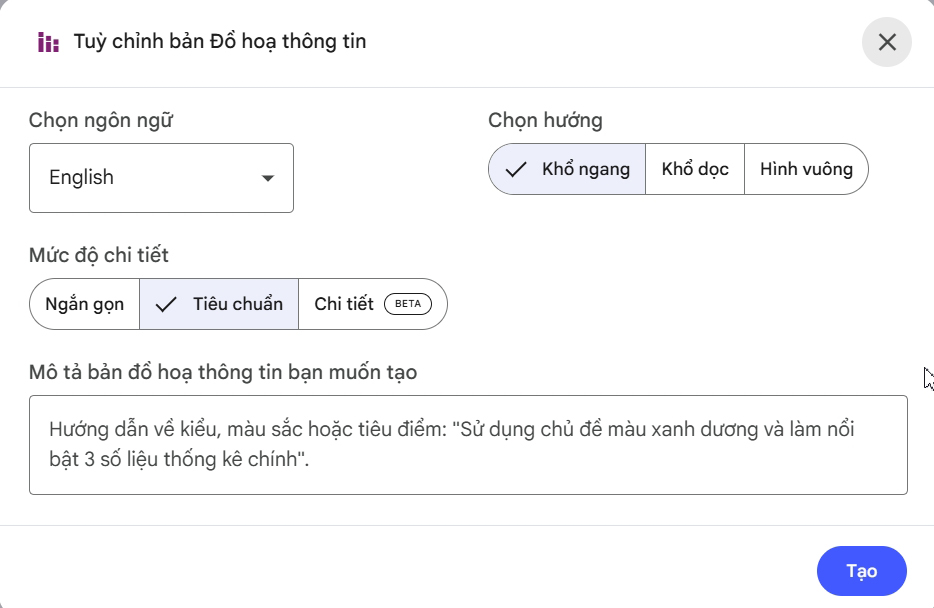
Lưu ý: Bạn có thể tùy chỉnh bản Đồ họa thông tin theo ý mong muốn bằng cách làm tương tự hình ảnh dưới

tungtungtungsahur