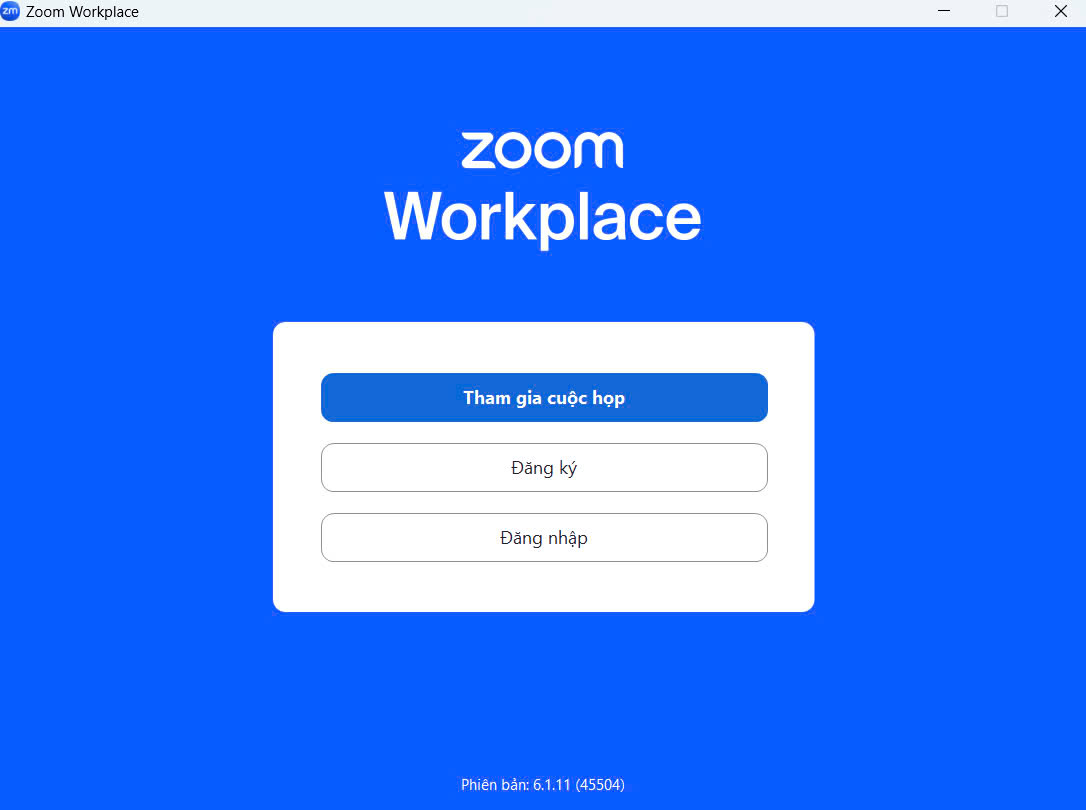
Click vào “JOIN/ Tham gia cuộc họp” để tham gia Zoom
Tham gia cuộc họp Zoom
Bước 3:
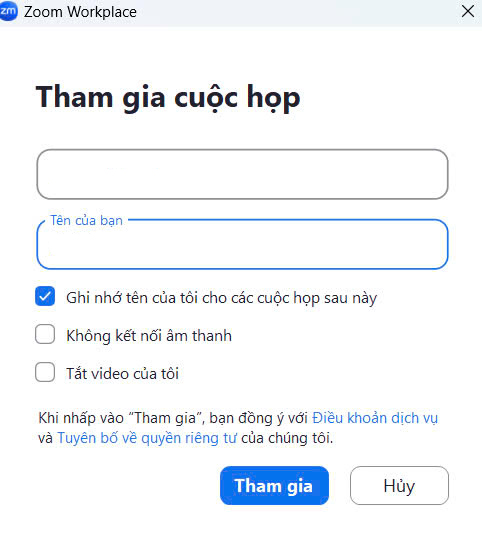
Nhập ID được cung cấp và đổi tên theo cú pháp: “Tên + số cuối điện thoại” rồi bấm “JOIN/ Tham gia”
Đăng nhập tài khoản Zoom
Bước 4
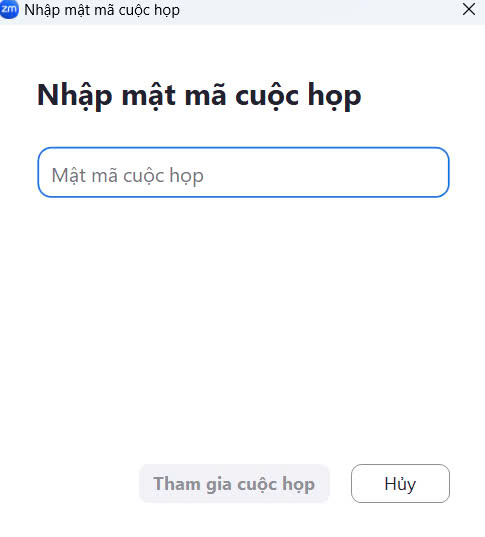
Nhập Passcode được cung cấp và bấm: “JOIN / Tham gia cuộc họp”
Nhập mật mã cuộc họp Zoom
4. Hướng dẫn xử lý lỗi mất tiếng khi vào Zoom
🔊 Không nghe thấy tiếng khi vào Zoom?
Nếu vào lớp Zoom nhưng không nghe thấy tiếng giáo viên, phụ huynh đừng lo lắng. Đây là lỗi khá thường gặp và thường có thể xử lý nhanh chóng ngay trên máy tính hoặc điện thoại.
Hãy thực hiện lần lượt từng bước dưới đây. Sau mỗi bước, phụ huynh hãy kiểm tra xem đã nghe thấy tiếng chưa. Nếu đã nghe được thì không cần thực hiện các bước tiếp theo.
Bước 1Kết nối âm thanh khi vừa vào phòng Zoom
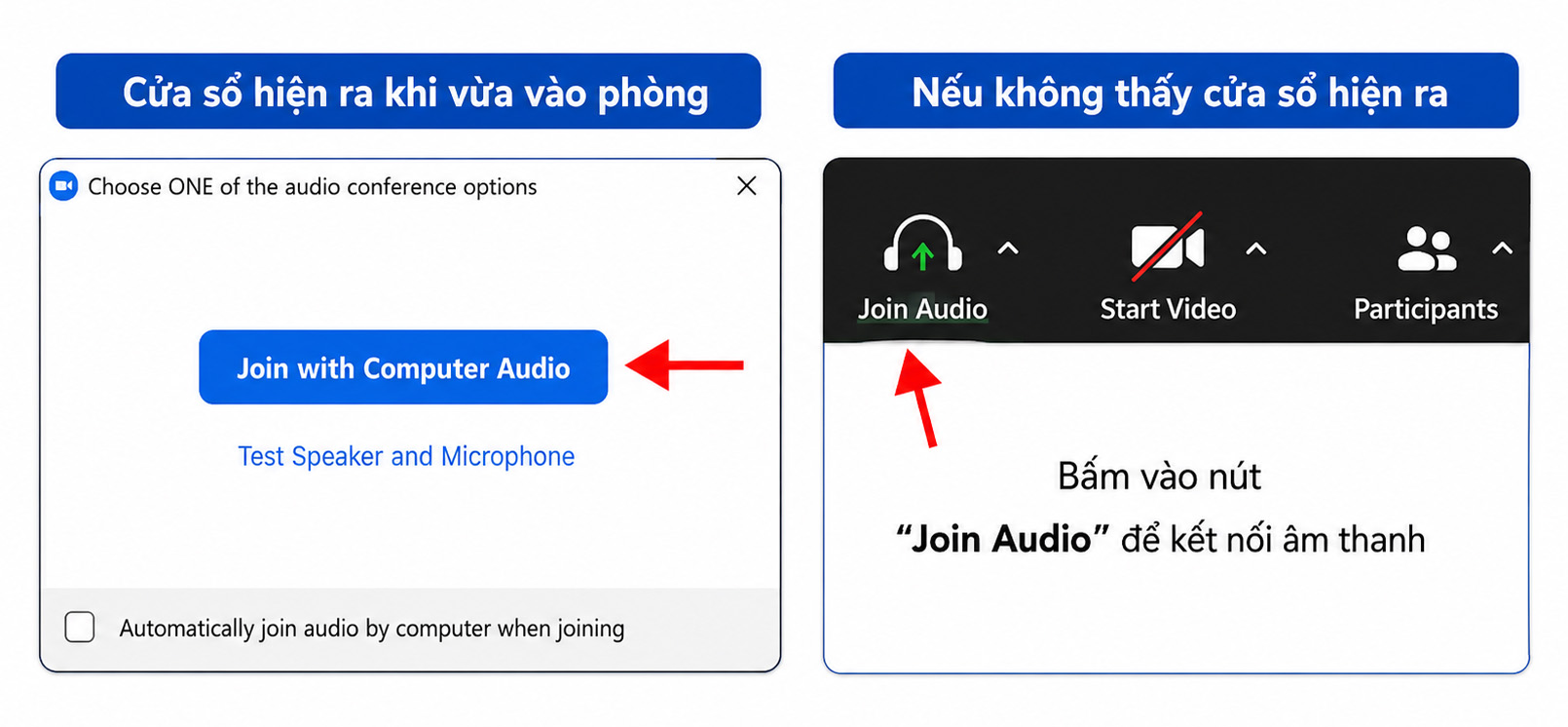
Khi vừa vào phòng học Zoom, nếu xuất hiện một cửa sổ yêu cầu kết nối âm thanh, phụ huynh hãy tìm nút “Join with Computer Audio”.
👉 Phụ huynh cần làm gì?
Bấm vào nút “Join with Computer Audio” để Zoom kết nối âm thanh của máy tính.
Nếu không thấy cửa sổ này, hãy nhìn xuống góc dưới bên trái màn hình Zoom, bấm vào “Join Audio” rồi chọn “Join with Computer Audio”.
Bước 1: Kết nối âm thanh khi vào phòng Zoom
Bước 2Kiểm tra âm thanh Zoom có đang bị tắt không
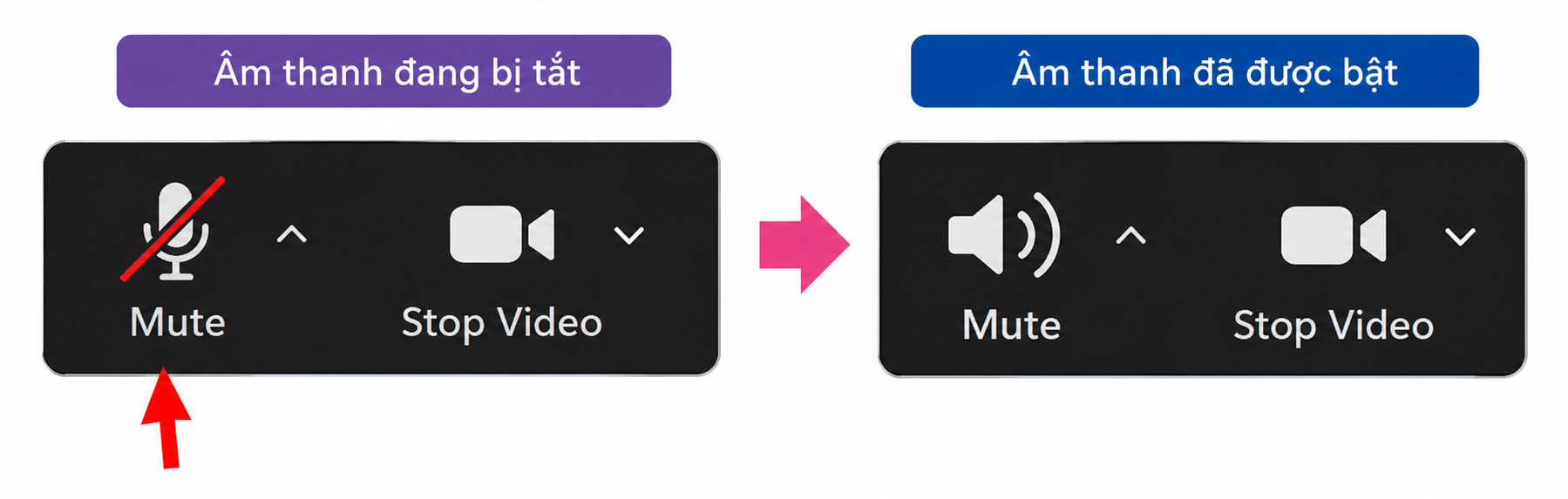
Sau khi vào lớp, hãy nhìn xuống góc dưới bên trái màn hình Zoom. Tại đây có biểu tượng loa hoặc micro.
⚠️ Nếu thấy biểu tượng có dấu gạch chéo
Điều đó có nghĩa là âm thanh đang bị tắt. Hãy bấm một lần vào biểu tượng đó để bật lại.
Sau khi bật, hãy chờ vài giây rồi kiểm tra xem đã nghe thấy tiếng giáo viên hay chưa.
Bước 2: Kiểm tra và bật âm thanh trong Zoom
Bước 3Kiểm tra âm lượng của máy tính hoặc điện thoại
Nếu Zoom đã bật âm thanh nhưng vẫn không nghe thấy tiếng, hãy kiểm tra âm lượng của thiết bị.
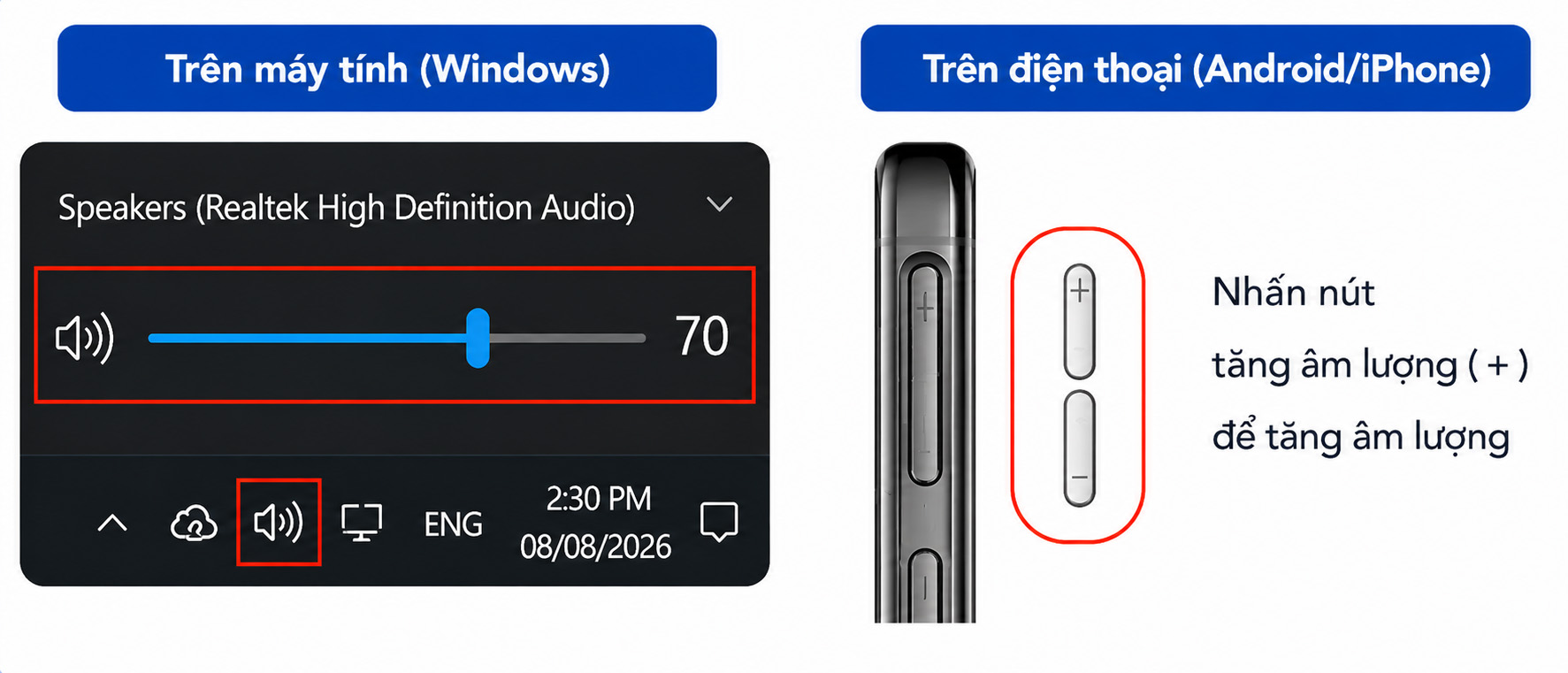
💻 Nếu sử dụng máy tính Windows
Nhìn xuống góc dưới bên phải màn hình, tìm biểu tượng 🔊 Loa. Bấm vào biểu tượng loa rồi kéo thanh âm lượng sang bên phải để tăng tiếng.
📱 Nếu sử dụng điện thoại hoặc máy tính bảng
Nhấn nút tăng âm lượng (+) ở cạnh bên điện thoại để tăng tiếng.
Bước 3: Tăng âm lượng trên máy tính hoặc điện thoại
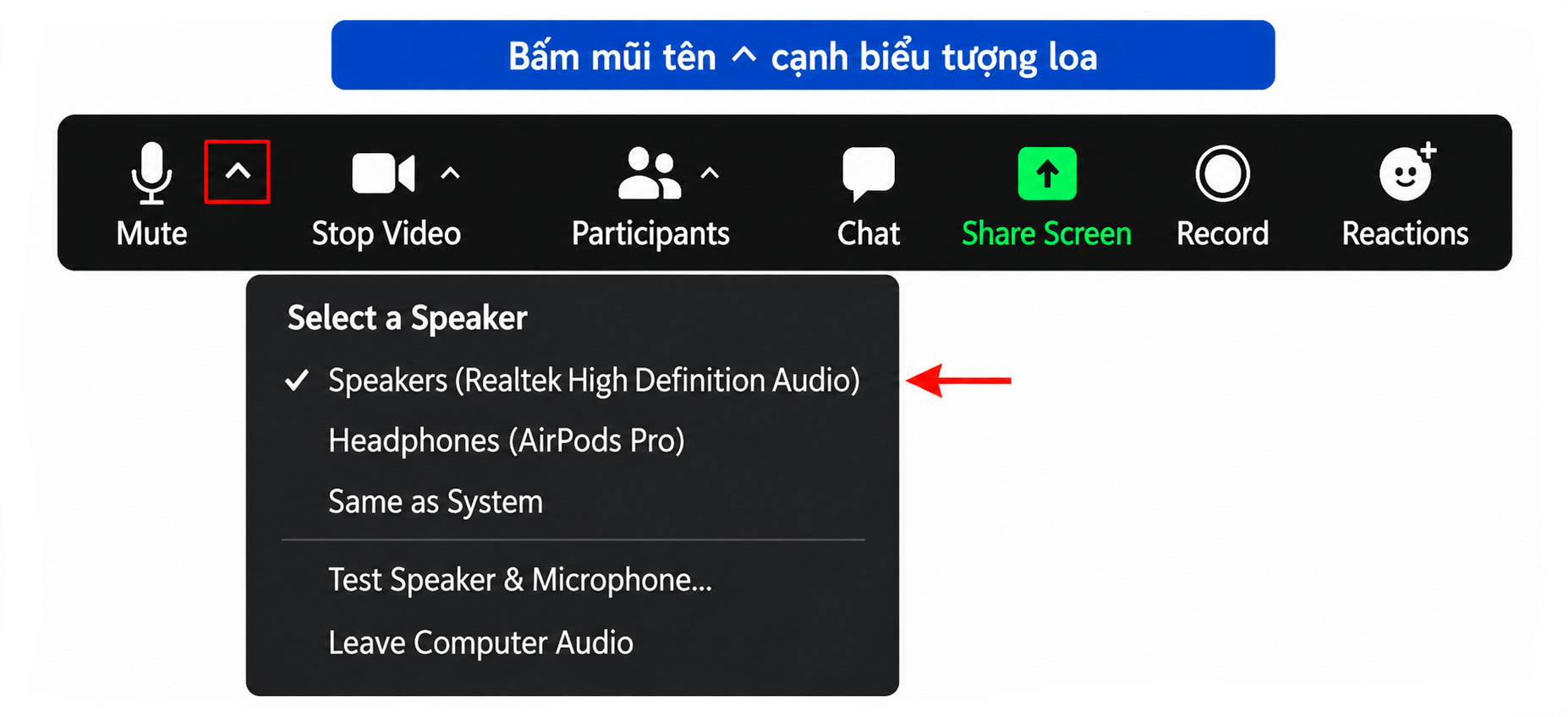
Bước 4Chọn đúng loa hoặc tai nghe trong Zoom
Bước này đặc biệt quan trọng nếu phụ huynh đang sử dụng tai nghe Bluetooth, tai nghe có dây hoặc loa ngoài.
Trong Zoom, bấm vào mũi tên nhỏ “^” bên cạnh biểu tượng âm thanh ở góc dưới bên trái.
👉 Sau đó chọn thiết bị đang sử dụng
Đang dùng tai nghe Bluetooth → chọn tên tai nghe Bluetooth.
Đang dùng tai nghe có dây → chọn tai nghe tương ứng.
Không dùng tai nghe → chọn loa của máy tính.
Bước 4: Chọn đúng loa hoặc tai nghe
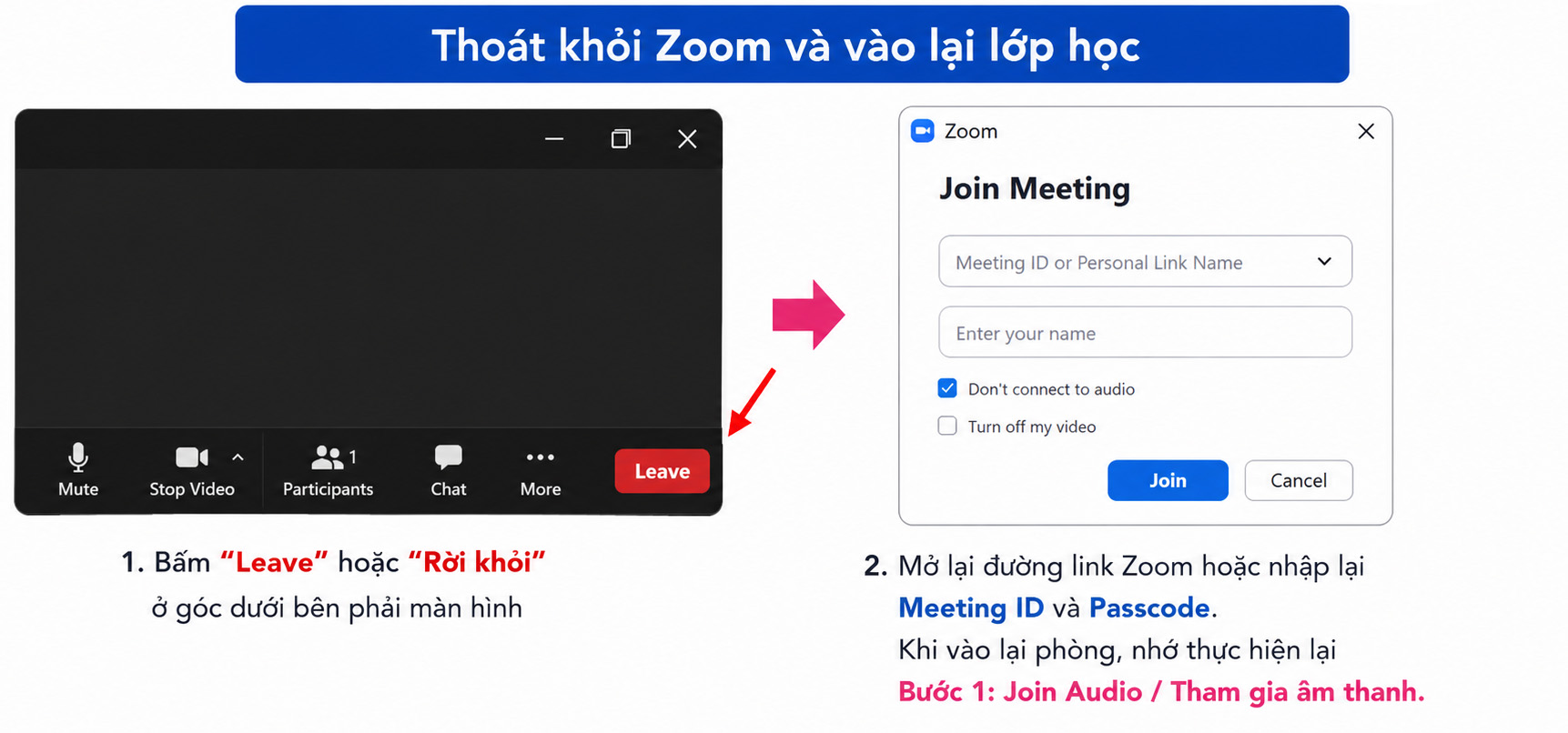
Bước 5Thoát khỏi Zoom và vào lại lớp học
Nếu đã thử các bước trên nhưng vẫn không nghe thấy tiếng, hãy thử cách đơn giản nhất là thoát khỏi phòng Zoom rồi vào lại.
Khi đang ở trong lớp, bấm nút “Leave” hoặc “Rời khỏi” ở góc dưới bên phải màn hình.
Sau đó mở lại đường link Zoom hoặc nhập lại Meeting ID và Passcode. Khi vào lại phòng, nhớ thực hiện lại Bước 1: Join Audio / Tham gia âm thanh.
Bước 5: Thoát khỏi Zoom và tham gia lại lớp học
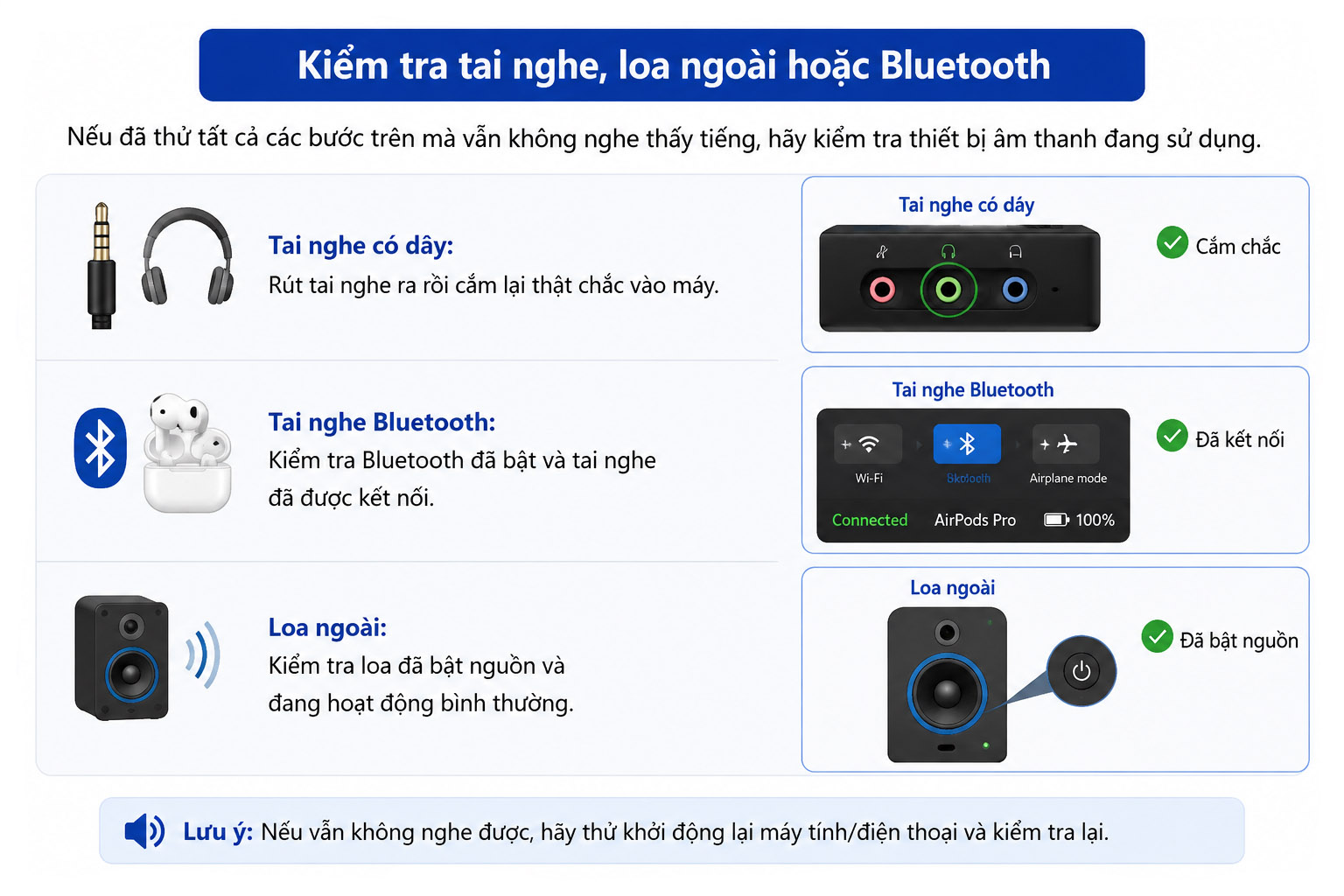
Bước 6Kiểm tra tai nghe, loa ngoài hoặc Bluetooth
Nếu đã thử tất cả các bước trên mà vẫn không nghe thấy tiếng, hãy kiểm tra thiết bị âm thanh đang sử dụng.
🎧 Tai nghe có dây: Rút tai nghe ra rồi cắm lại thật chắc vào máy.
🎧 Tai nghe Bluetooth: Kiểm tra Bluetooth đã bật và tai nghe đã được kết nối.
🔊 Loa ngoài: Kiểm tra loa đã bật nguồn và đang hoạt động bình thường.
Bước 6: Kiểm tra tai nghe, Bluetooth và loa ngoài
⭐ Lưu ý quan trọng
• Trước khi bắt đầu lớp học, phụ huynh nên kiểm tra loa, tai nghe và âm lượng của thiết bị.
• Nếu đang sử dụng tai nghe Bluetooth, nên kết nối tai nghe trước khi vào lớp Zoom.
• Nếu đang học mà đột nhiên mất tiếng, hãy bình tĩnh kiểm tra lần lượt từ Bước 1 đến Bước 6.
• Nếu đã thực hiện tất cả các bước nhưng vẫn không nghe được tiếng, hãy tắt máy tính và khởi động lại.